CompOrg at NCKU EE
Preface
Welcome to the Undergraduate Computer Organization course at NCKU EE. This website is built with Quarto Book mode.
Steps to Setup Lab Development Environment
如果想知道更多關於 Docker 的知識請參考:Appendix K — How To Use Docker。
Step 1 - Install Docker on Your PC or Laptop
這個步驟請參考 How to install Docker 的說明。
Step 2 - Prepare The Docker Image
接下來,請打開你的終端機,如果是 Windows 電腦的話請打開你在 Step 1 安裝的 WSL 環境。如果使用 MacOS 的話,請直接打開 Terminal 即可。
Step 2 這個步驟最主要的目標是從 GitHub 上的 Package Registry 上面下載(pull)助教已經建構好的 Docker Image,
Step 3 - Launch The Docker Container
接著,我們必須要 clone 另外一個助教提供的 Repository,並且使用內置的腳本來啟動對應的 Docker Container。
請跟隨下面的指令操作
如果你是使用 MacOS 作業系統的電腦,請依照下面指令操作:
關於 Git Version Control System 和 Git 該如何使用,請參考:Appendix J — Version Control System: Git。
Step 4 - Check X11 Forwarding
因為我們會使用到 GTKWave 這個 GUI Tool 來觀察的電路的波形(waveform),所以我們必須要確報我們可以在 Docker Container 內開啟 GUI Applications。
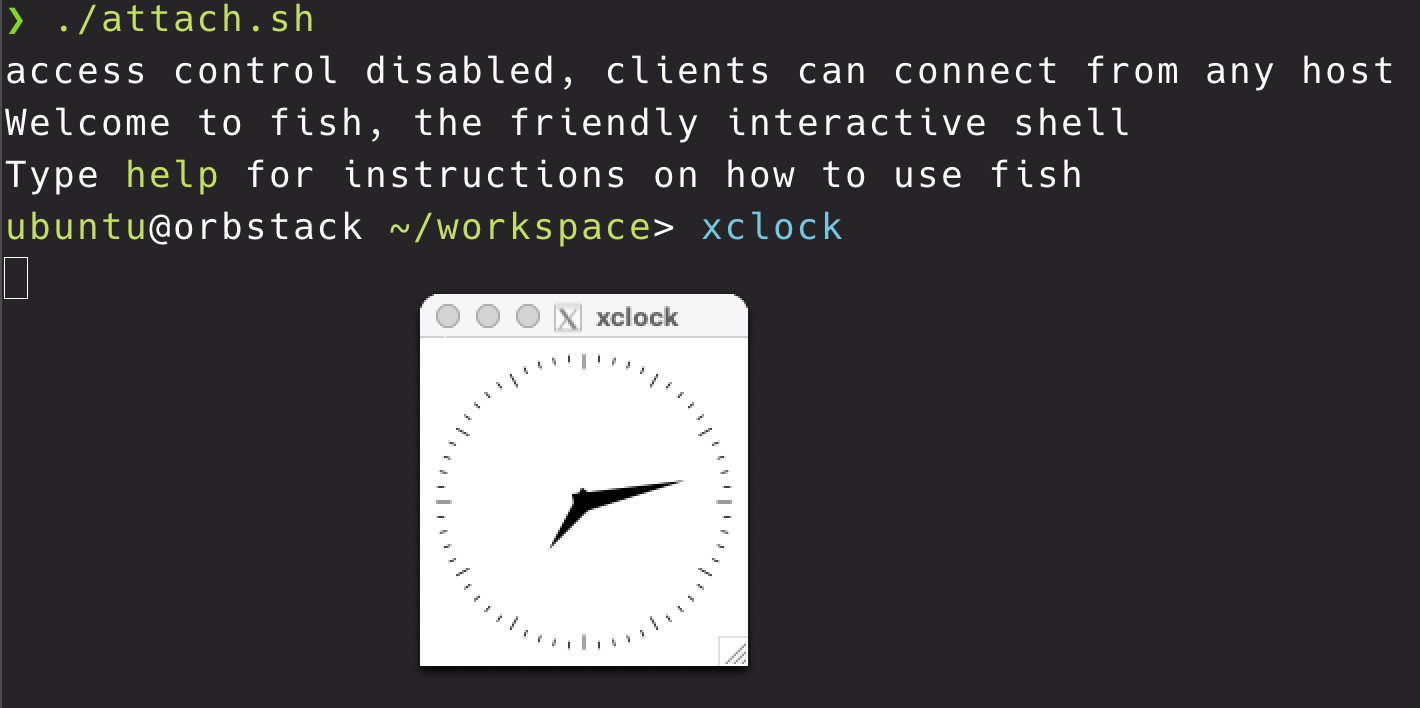
在上一個步驟 Step 3 - Launch The Docker Container 我們已經透過 ./attach.sh 進入 Docker Container 中,接著我們輸入以下指令:
如果出現以下畫面,則代表可以正常開啟 GUI Applications(i.e., X11 Forwarding 正常運作)。
Notes on Workspace
請同學注意,助教建議同學將程式碼一率放在路徑 /home/ubuntu/workspace 底下,而非 /home/ubuntu 底下,因為助教有使用 Docker Volume 來將 /home/ubuntu/workspace 路徑底下的東西進行持久性地保存,避免 Docker Container 意外被刪除的時候,資料也一併不見。詳細的資訊可以參考 Docker Volume & Workspace。