Appendix K — How To Use Docker
K.1 Preamble
因為我們計劃在未來要開源這整套教材,所以在大家所使用的開發環境上勢必得做一些調整;往年有關於電路模擬(Simulation)的部分,我們通常都是讓大家使用實驗室提供的伺服器,並且使用伺服器上安裝的 Cadence XCELIUM (xrun command) 或是 Synopsys VCS 來進行模擬,而這兩套工具基本上都是需要 License 的,而且非常昂貴。也因此目前我們採用不一樣的模式,我們不再提供修課同學實驗室伺服器的帳號,取而代之的是我們利用 Docker 提供同學已經設計好的開發環境,在這裡指的就是 Docker Image。同學只需要在自己的電腦上安裝 Docker,即可使用我們提供的 Docker Image 進行開發,並且 Image 中已經包含所有同學寫 Lab 會需要用到的所有 Toolchain,不需要同學在環境上多花心力去折騰。
K.2 Introduction to Docker
K.2.1 What is Docker?
Docker 是容器化技術(Containerization)的一種實作,而容器化又是一種輕量級的虛擬化技術,常常和容器化拿來對比的就是虛擬機(Virtual Machine, VM)技術。我們可以參考下面這張圖
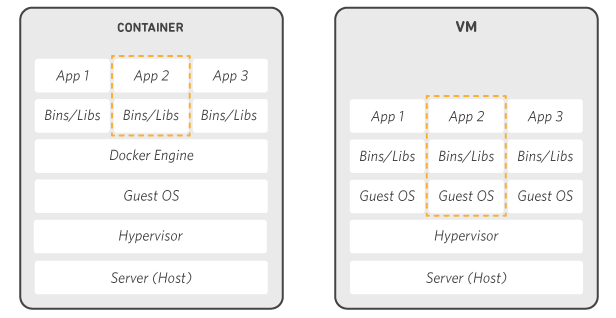
基本上 Docker 的出現讓環境的部屬變得容易很多,試想大家今天在自己的電腦上開發應用程式的時候,你會有自己的開發環境和執行環境;但是,今天如果你要把你寫的 App 開放給別人,讓別人在他們電腦上執行的時候,可能就會出現問題,因為你和別人的電腦的開發環境和執行環境不一定是完全相同的,譬如你們所使用的 Python 版本或是 Java JDK 的版本不同,這時候 Docker 就可以派上用場。利用 Docker,你可以將你的應用程式,連同執行環境打包成一個 Docker Image,別人就可以利用你提供的 Docker Image 來建立一個 Container,就可以在這個 Container 中去執行你開發的應用程式,並且避開環境問題。
簡單來說,配置環境和開發應用程式的人只需要撰寫 Dockerfile,就可以把這個 Dockerfile 給別人,讓別人來 build image;或甚至可以直接提供已經 build 好的 Docker Image 給別人使用。
雖然 Docker 的使用場景比較常見於和應用程式配套的環境配置,但其實我們也可以透過 Docker 來實現類似虛擬機器的功能,也就是利用 Docker 配置一個屬於我們自己的 Linux 開發環境並且安裝我們所需的工具鏈,在裡面開發程式,就像是直接在我們電腦上安裝 Linux 作業系統的感覺一樣。以計算機組織這堂課來說,助教正是利用 Docker 配置了一個同學寫作業所需的 Linux 開發環境,使用的作業系統是 Ubuntu。
K.2.2 Docker Image vs. Docker Container
助教覺得 Docker Image 和 Docker Container 的關係有點類似物件導向程式設計中,Class 之於 Object (Instance) 的關係。我們所建構的 Docker Image 只是一個類似藍圖的東西,我們真正要使用的東西是 Docker Container,而建立 Container 則必須要有一個藍圖可以依循,這就是 Docker Image 的功用。所以請同學物必要搞清楚 Image 和 Container 是兩個不同的東西,我們實際上在使用的是 Container,Image 只是我們建立 Container 所需的參照而已。
或者,我們也可以用食譜和菜餚來比喻 Docker Image 和 Docker Container。Docker Image 就像是一道菜的食譜一樣,Docker Engine 會根據 Docker Image 建立對應的 Docker Container,而 Docker Container 就像是用這個食譜做出來的菜餚一樣。
有些容器化技術的實作不一定要先建立 Image 才能建立 Container,例如 Apptainer 是另一個非常有名的容器化技術的實作,它就是直接建立 Container 而不用先建立 Image。
K.3 How to install Docker
首先,我們必須先在電腦上安裝 Docker Engine;為了簡化安裝過程,我們可以直接在電腦上安裝 Docker Desktop,如果是使用 Mac 的話,助教推薦安裝 OrbStack。
如果想要在 Windows 上使用 Linux 操作系統的話,以往常常需要使用諸如 VirtualBox 之類的虛擬機軟體來安裝和配置虛擬機,但現在 Windows 上有一個內建功能叫做 WSL(目前已經到 WSL2),可以讓我們不用安裝虛擬機就可以很方便地配置 Linux 開發環境。如果你是使用 Windows 作業系統的話,助教推薦你可以安裝 WSL 這個功能,不論是作為日常開發環境或是拿來取代 MobaXterm 都非常好用。配套的終端機軟體助教推薦使用 Windows Terminal,而 Linux Distribution 助教推薦安裝 Ubuntu 22.04 或是 Ubuntu 24.04。至於字體的部分,助教推薦 JetBrainsMono Nerd Font。
How to install WSL2 on your Windows PC
- 請先使用系統管理員身份開啟 PowerShell
- 啟用 WSL 所需系統功能
- 安裝並且更新 WSL,然後安裝 Linux Distribution
Ubuntu-24.04
- 完成
Ubuntu-24.04的安裝之後,應該就會接著提示輸入你想要的 Username 和 Password,請輸入你自己想要的使用者名稱和密碼之後,就完成設定,即可開始使用 Windows Subsystem for Linux (WSL)
K.3.1 Install Docker Desktop on Windows
我們主要要完成兩件事情,第一是 WSL2 的安裝,再來是測試 X11 Forwarding 是否可以正常運作,因為這關乎到我們是否可以正常使用視窗程式(GUI Apps)。
Installation Method
請同學務必先安裝 WSL 之後再安裝 Docker Desktop,否則 Docker 會無法正常運作。
在 Windows 上安裝 Docker 最快的方式是直接下載 Docker Desktop 並安裝。
安裝完 Docker Desktop 之後,你可以開啟剛剛安裝的 WSL 的 Ubuntu,然後輸入 sudo docker run hello-world:latest 看看是否可以成功執行 Docker。如果出現以下畫面,恭喜你 WSL 和 Docker 都順利安裝完成!
Test X11 Forwarding
因為在後面的 Lab 我們會用到 GTKWave 這個 Waveform Viewer 來觀察電路的波形,而這個程式是一個 GUI App,所以我們必須確認我們的 WSL 可以正常執行 X11 Forwarding 的功能。
- 首先,先安裝必要的 packages(==此步驟是在 Host 端操作,也就是 WSL,並非進入 Container 內操作==)
- 接著輸入以下指令
- 如果你有看到一個小視窗出現,代表 X11 功能正常運作!
K.3.2 Install OrbStack on MacOS
請直接到 OrbStack 的官網下載然後安裝即可使用。使用 Mac 的人一樣可以開啟系統內建的 Terminal,然後輸入 sudo docker run hello-world:latest 看看是否可以成功執行。
MacOS 要使用 X11 Forwarding 的功能的話,請下載並安裝 XQuartz。欲使用 X11 Forwarding 時,請保持 XQuartz App 為開啟狀態,否則會導致視窗開啟失敗。
這邊有問題的話可以詢問大助教,因為大助也是使用 Mac。
K.3.3 Docker Volume & Workspace
最後,我們需要討論 Docker 對於管理檔案的特性。當你使用某個 Docker Image 去開啟一個 Container 的時候,Docker 會在這個 Container 的最上層加上一層可寫層(Writable Layer)。你對這個 Container 最的所有更改都會被紀錄在可寫層當中,被 Docker 暫存起來。但是,今天一旦這個 Container 被刪除的話,你做的所有更改就會被刪除,當你下次再用相同 Image 開啟 Container 的時候,一切就會恢復原狀,彷彿你從未做過任何操作一樣。但這樣對我們來說就會有一個很大的問題,因為我們將這個 Docker Container 作為我們開發程式的環境,也就代表我們有儲存程式碼的需求,需要持久性(Persistent)的儲存,最好不要因為 Container 被刪除就跟著不見。因此,我們會需要使用到一個東西,叫做 Docker Volume。
Docker Volume 又分成兩種模式,分別是 Bind Mount 和 Volume。Bind Mount 就像是卦載硬碟的概念,或是當你使用虛擬機如 VirtualBox 的時候,把電腦本地端的某個 Path 卦載到虛擬機上,讓虛擬機內部也可以看到本地端的資料夾,藉此在本地端和虛擬機之間儲存和傳輸檔案。Volume 的話這邊就不贅述,大家有興趣的話可以去看 Docker 官方的文件。
在這堂課中,我們會使用 Docker Volume 的方式,在課程開發環境之 Container 中會有一個路徑 /home/ubuntu/workspace,我們會在 Host 端建立一個 Docker Volume 並且將他 mount 到容器內的 /home/ubuntu/workspace 上,這樣我們在開發環境中的程式碼若是放在 workspace 底下的話,即使我們離開 Container,或甚至是把 Container 刪除,都不會影響到 Volume 內儲存的資料,已達到持久性(Persistent)的儲存。